Unity hub
Veuillez vous connecter avec votre compte Google du collège.
Téléchargement du logiciel
Unity hub
Connexion obligatoire pour télécharger : UnityHubSetup.exePrésentement au collège nous utilisons la version de Unity 6000.3.18f1
Voici les étapes à suivres :
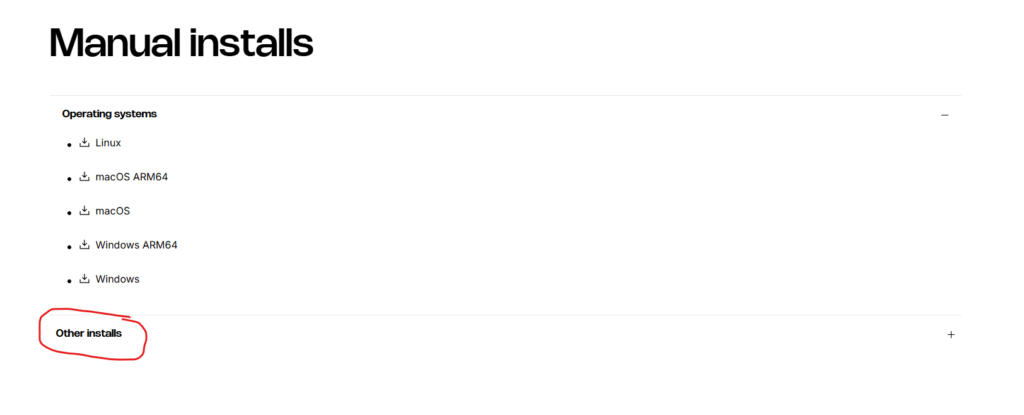
- Sur le lien précédent, veuillez cliquer sur « Other installs » comme montré sur l’image suivante.
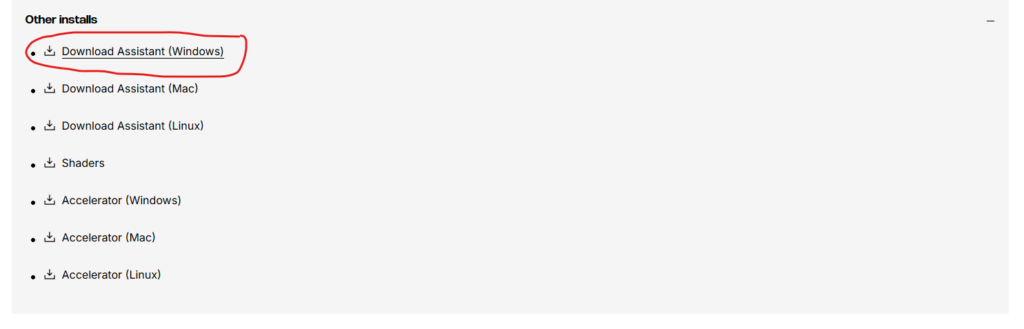
- Cliquez sur « Download Assistant (Windows) » afin de télécharger l’installeur.
- Exécutez l’installeur que vous venez de télécharger. Vous devrez ensuite faire « Next » et accepter les conditions d’utilisations.
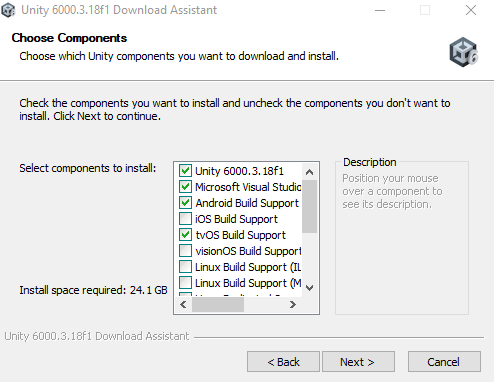
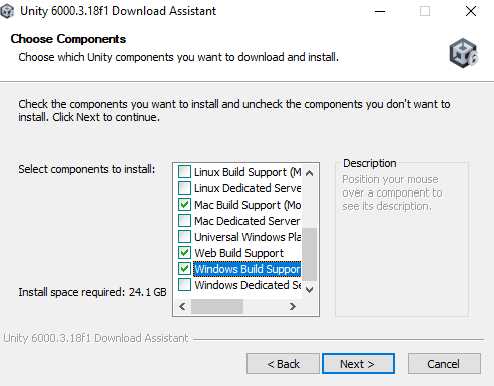
- Vous devez maintenant choisir les « Components ». Choisissez les mêmes que dans les images suivantes. Vous pourrez terminer l’installation facilement par la suite.
Houdini + Unity
Si vous désirez installer l’interconnexion entre houdini et Unity, vous devez relancer votre installation d’houdini pour cocher « Houdini Engine for Unity »
Dans Unity, vous cliquer sur Assets > Import Package > Custom Package
Le chemin est : C:\Program Files\Side Effects Software\Houdini 18.0.287\engine\unity
Et sélectionner « HoudiniEngineUnity.unitypackage » puis faire import
Documentation en Anglais : https://www.sidefx.com/products/houdini-engine/plug-ins/unity-plug-in/